
Seedance 2.5 auf Deutsch: KI-Videogenerator
Seedance 2.5 ist das ByteDance-Modell für längere Clips. Eine Generierung dauert 4 bis 30 Sekunden, der Ton entsteht im selben Durchgang. Starten Sie mit einem Text-Prompt, einem Standbild oder einer Mischung aus Bild-, Video- und Audio-Referenzen und behalten Sie Gesicht, Produkt oder Look vom ersten bis zum letzten Shot bei. Ideal für Werbung, Shop-Listings, Lerninhalte, Social-Posts und Filmideen. Der Generator zeigt Modi, Längen, Auflösungen und Credit-Kosten an, bevor Sie starten – so nutzen Sie Seedance 2.5 auf Deutsch ohne Umwege.
Text zu Video
 Seedance
Was Seedance 2.5 kann: die wichtigsten Funktionen
Ein Clip mit bis zu 30 Sekunden
Ein 30-Sekunden-KI-Video bietet Platz für eine ganze Idee: Einstieg mit Hook, Handlung, Pointe und Schlusssatz. Sie wählen jede Länge zwischen 4 und 30 Sekunden. Weil alles ein einziger Clip ist, müssen Sie weniger Teile zusammenschneiden, und die Bewegung läuft zwischen den Momenten durchgehend weiter.
Feine Details bei Haut, Stoff und Licht
Auch Nahaufnahmen überzeugen: Poren, Nähte, Reflexionen und weiche Lichtverläufe bleiben klar erkennbar. Seedance 2.5 rendert in 480p, 720p oder 1080p. Erstellen Sie Entwürfe in niedrigerer Auflösung, um Credits zu sparen, und wechseln Sie für die Version, die Sie veröffentlichen möchten, auf 1080p.
Bis zu 50 Referenzen in einer Anfrage
Bild zu Video mit Referenzen gibt Ihnen präzise Kontrolle. Hängen Sie bis zu 30 Standbilder, 10 Clips und 10 Audiospuren gleichzeitig an. Damit legen Sie ein Gesicht, ein Outfit, ein Logo, einen Kamerastil oder einen Rhythmus fest. So hält Seedance 2.5 Figuren über eine Werbung oder Geschichte mit mehreren Shots hinweg konsistent.
KI-Video mit Ton aus demselben Durchgang
Bild und Ton entstehen zusammen, sodass Dialoge, Musik, Raumklang und Effekte zum Geschehen im Bild passen. Geben Sie ein Tempo, eine Stimmung oder einen gesprochenen Satz vor, und das Modell versucht, die Mundbewegungen darauf abzustimmen. Der Ton ist optional, falls Sie den Clip selbst vertonen möchten.
So nutzen Sie den Seedance 2.5 KI-Videogenerator in 3 Schritten
Schwache Ergebnisse entstehen meist durch vage Prompts. Sagen Sie Seedance 2.5, wer im Bild ist, wo die Szene spielt, was sich bewegt, wie sich die Kamera verhält, wie es klingen soll und wo der Clip laufen wird. Den Rest erledigen diese drei Schritte.
Wählen Sie Ihren Einstieg
Nutzen Sie Text zu Video, wenn Ihre Idee nur in Worten existiert. Nutzen Sie Bild zu Video, um ein Foto zu animieren, optional mit einem zweiten Bild als letztem Frame. Fügen Sie Referenzen hinzu, wenn Gesicht, Produkt oder Stil gleich bleiben müssen.
Schreiben Sie den Prompt wie eine Shotlist
Bringen Sie die Szene in eine Reihenfolge. Nennen Sie Motiv, Umgebung, Handlung, Kamerabewegung, visuellen Stil, Ton und das Zielformat, etwa eine 9:16-Anzeige oder ein 16:9-Erklärvideo.
Einstellungen prüfen, generieren, nachbessern
Prüfen Sie im Generator Länge, Auflösung, Audio-Schalter und Credit-Kosten und starten Sie dann. Passt etwas nicht, ändern Sie einen Teil des Prompts oder tauschen Sie eine Referenz aus und versuchen es erneut.
Einsatzbereiche des Seedance 2.5 KI-Videogenerators: Was Sie damit erstellen können
Wählen Sie Seedance 2.5, wenn ein Clip länger laufen, durchgehend dasselbe Motiv zeigen und seinen eigenen Ton mitbringen soll.

Produktvideos für Onlineshops
Laden Sie einen Packshot hoch, beschreiben Sie die Umgebung und das eine Merkmal, das gezeigt werden soll, und erhalten Sie ein Listing-Video ohne Studiobuchung.

Werbemittel und Promos
Erstellen Sie mehrere Versionen einer Anzeige mit unterschiedlichen Einstiegen und Schlusssätzen und testen Sie, was funktioniert, bevor Sie Mediabudget ausgeben.
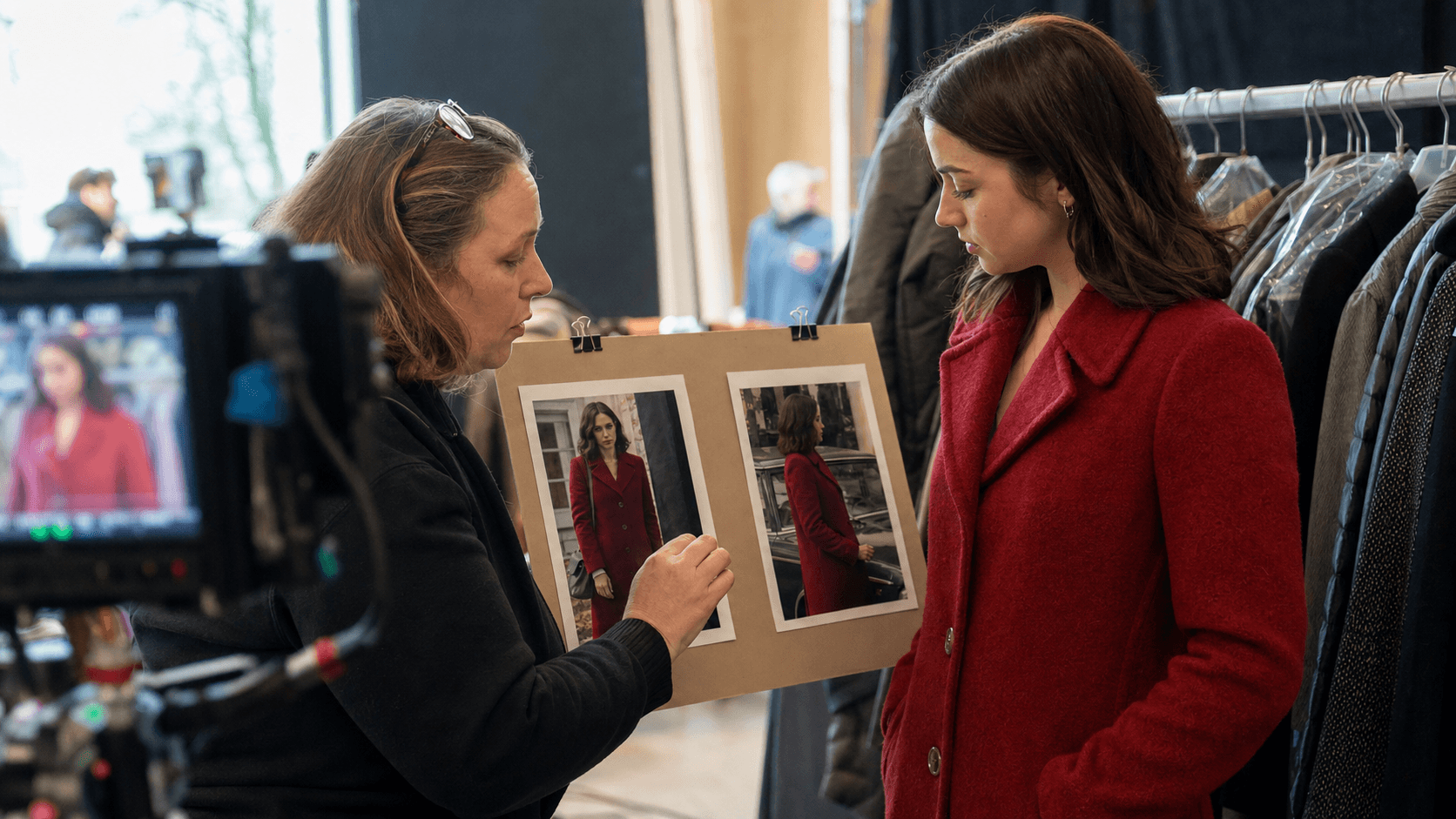
Wiederkehrende Figuren
Mit Referenzbildern bleibt ein Maskottchen oder Presenter von Szene zu Szene und von Video zu Video wiedererkennbar.
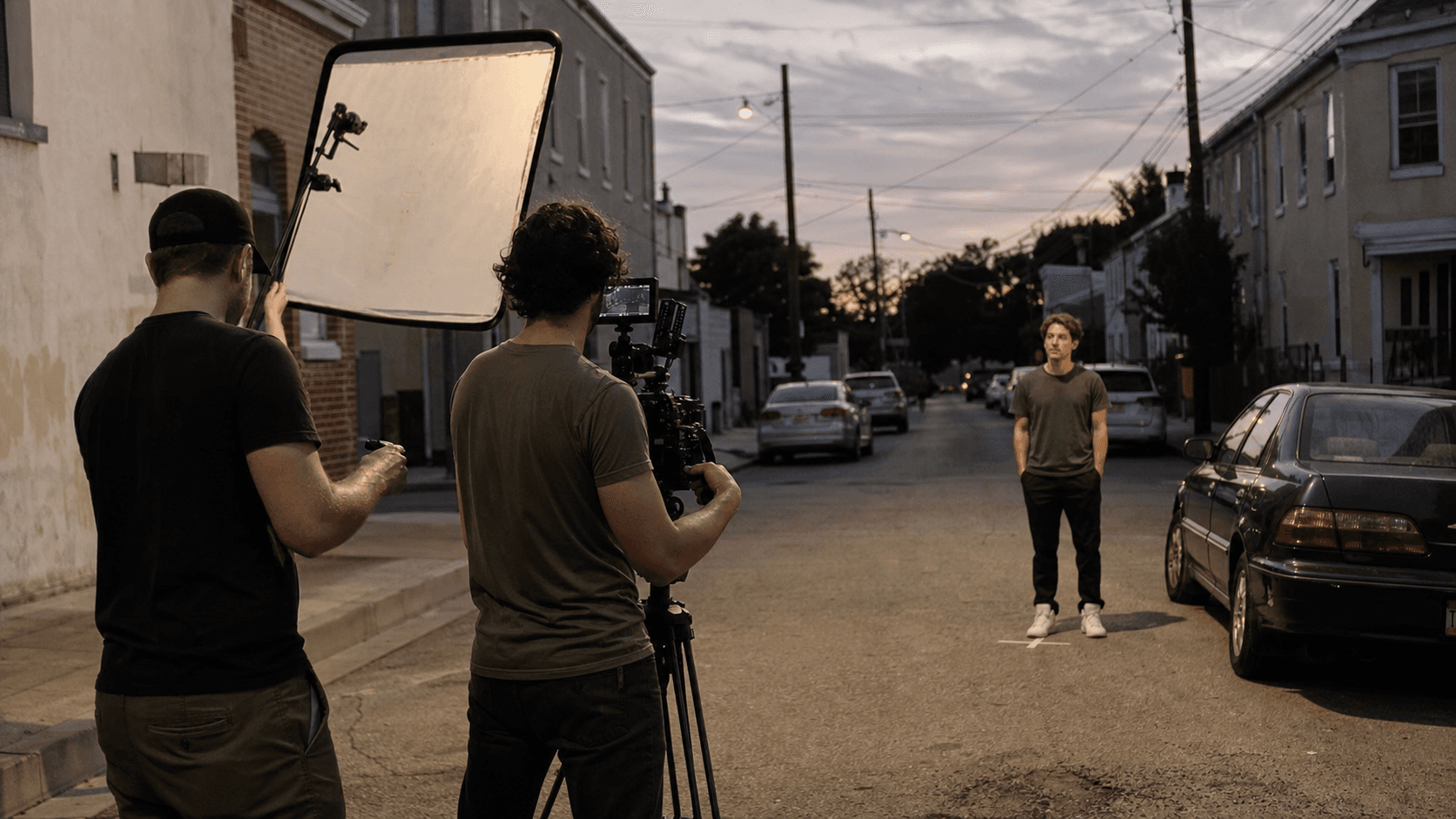
Kurzfilme und Pitch-Szenen
Stellen Sie eine Szene in einem 30-Sekunden-Take auf, um Tempo, Bildausschnitt und Kamerabewegungen vor einem echten Dreh zu prüfen.

Lern- und Schulungsclips
Machen Sie aus einem Skript oder Diagramm eine kurze Anleitung, mit Erzählton und Szenenfolge direkt im Prompt festgelegt.
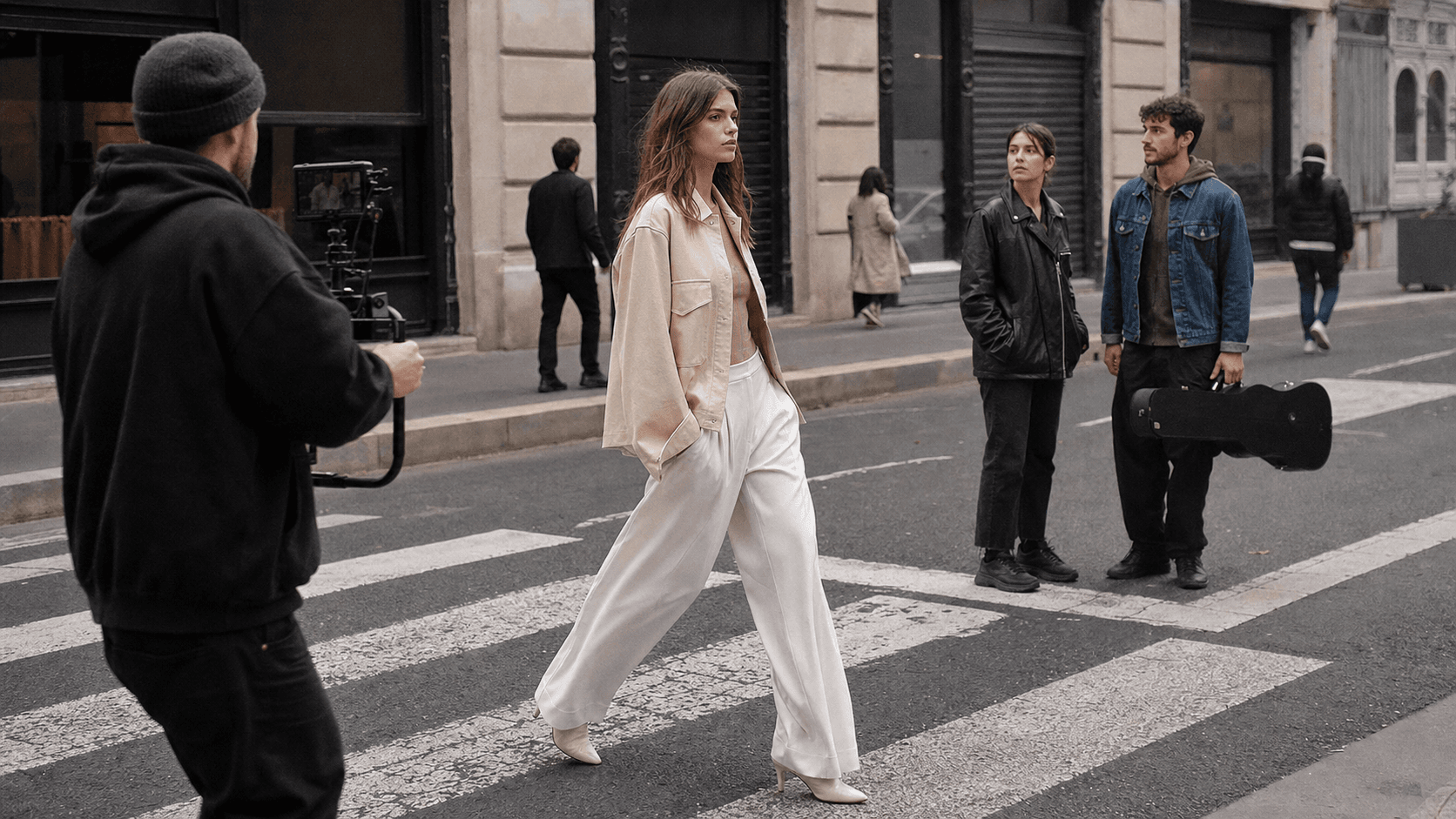
Musik, Mode und Lifestyle
Schneiden Sie Bewegung auf den Beat für Musikvisuals, zeigen Sie einen Look aus mehreren Blickwinkeln oder geben Sie Creator-Posts einen einheitlichen visuellen Stil.
Seedance 2.5 Videos und Reviews auf YouTube
Seedance 2.5 vs. Seedance 2.0: Welches Modell passt?
| Feature | Seedance 2.5 | Seedance 2.0 |
|---|---|---|
| Stärken | Lange Szenen, Werbung und Geschichten mit mehreren Shots | Alltägliche Clips zu geringeren Credit-Kosten |
| Cliplänge | 4 bis 30 Sekunden pro Clip | 4 bis 15 Sekunden pro Clip |
| Auflösung | 480p, 720p oder 1080p | 480p, 720p oder 1080p |
| Referenz-Limit | 30 Bilder, 10 Videos, 10 Audiodateien | 9 Bilder, 3 Videos, 3 Audiodateien |
| Ton | Wird zusammen mit dem Bild generiert | Wird zusammen mit dem Bild generiert |
| Prompt-Verständnis | Setzt detaillierte, mehrteilige Szenen genau um | Am besten mit einfacheren Prompts mit einem Ziel |
| Text zu Video | ||
| Bild zu Video | ||
| Die richtige Wahl, wenn | die Szene mehr Zeit oder mehr Referenzen braucht | Sie schnelle Entwürfe und niedrigere Kosten pro Sekunde wollen |
Warum Seedance 2.5 auf Seedance 2 nutzen
Seedance 2 ist eine unabhängige Website, auf der die Seedance-Modelle von ByteDance nebeneinander laufen. Ein Konto, ein Credit-Guthaben und der volle Funktionsumfang von Seedance 2.5.
Alle Seedance 2 Modelle an einem Ort
Seedance 2.5, Seedance 2.0, Seedance 2.0 Fast und Seedance 2 Mini teilen sich einen Generator. Entwerfen Sie mit einem günstigeren Modell und stellen Sie mit 2.5 fertig.
Start-Credits bei der Registrierung
Ein Konto ist kostenlos und ohne Kreditkarte erstellt. Neue Konten erhalten Start-Credits, um einen Prompt auszuprobieren, bevor Sie mehr kaufen.
Bezahlung pro Videosekunde
Credits richten sich nach Cliplänge, Auflösung und Ton. Die Kosten sehen Sie vor dem Generieren, sodass ein 4-Sekunden-Test deutlich weniger kostet als ein finaler 30-Sekunden-Clip.
Formate für Werbung und Social Media
Text zu Video liefert 9:16 für Reels und Shorts, 16:9 für YouTube, 1:1 für Feeds sowie 4:3, 3:4 und 21:9 für weitere Platzierungen.
Neue Seedance-Versionen kommen dazu
Seedance 2.5 kam nach seiner Veröffentlichung zu Seedance 2.0 hinzu. Spätere Seedance-Versionen werden demselben Generator hinzugefügt, sobald sie verfügbar sind.
Läuft im Browser
Keine Installation nötig. Seedance 2 läuft in Desktop- und Mobilbrowsern, fertige Videos laden Sie direkt aus Ihrer Bibliothek herunter.
Seedance 2.5: Vor- und Nachteile
Eine kurze, ehrliche Einschätzung, wo Seedance 2.5 hilft und wo ein anderes Seedance-Modell besser passen kann.
Vorteile
Doppelte Cliplänge gegenüber 2.0 — Bis zu 30 Sekunden in einer Generierung, gegenüber 15 Sekunden bei Seedance 2.0. Weniger Schnitte im Edit.
Großes Referenz-Budget — Bis zu 30 Bilder, 10 Clips und 10 Audiodateien helfen, Gesicht, Produkt oder Stil über alle Shots festzuhalten.
Ton inklusive — Dialoge, Musik und Effekte kommen synchron zum Bild, oder Sie schalten sie ab.
Versteht detaillierte Prompts — Kommt gut mit mehrteiligen Szenen zurecht, die Kamerabewegungen, Timing und Audio-Hinweise aufzählen.
Nachteile
Höhere Credit-Kosten — Jede Sekunde kostet mehr als bei Seedance 2.0, Fast oder Mini, und 1080p kostet mehr als 720p. Start-Credits reichen selten für einen langen Clip.
Langsameres Rendern — Ein Clip dauert meist einige Minuten, lange Clips oder Anfragen mit vielen Referenzen dauern länger.
Begrenzt auf 30 Sekunden und 1080p — Längere Stücke müssen aus mehreren Clips zusammengesetzt werden, und es gibt keine 4K-Ausgabe.
Verwandte Seedance KI-Videotools im Vergleich

Seedance 2.0
Clips von 4 bis 15 Sekunden bis 1080p, mit Bild-, Video- und Audio-Referenzen, zu weniger Credits pro Sekunde als 2.5.
Seedance 2 Mini
Ein günstiges Modell in 480p oder 720p für Rohentwürfe, Prompt-Tests und viele schnelle Varianten.
Seedance 2.0 Fast
Eine schnellere Version von Seedance 2.0 für Text zu Video und Bild zu Video in 480p oder 720p, 4 bis 15 Sekunden.
Häufige Fragen zu Seedance 2.5
Erstellen Sie Ihr erstes 30-Sekunden-Video mit Seedance 2.5
Bringen Sie ein Produktfoto, ein Character Sheet oder eine Idee in einem Satz mit. Der Seedance KI-Videogenerator macht daraus einen Clip mit Ton, den Sie prüfen, anpassen und herunterladen können. Länge, Auflösung und Credit-Kosten werden vor dem Generieren angezeigt.